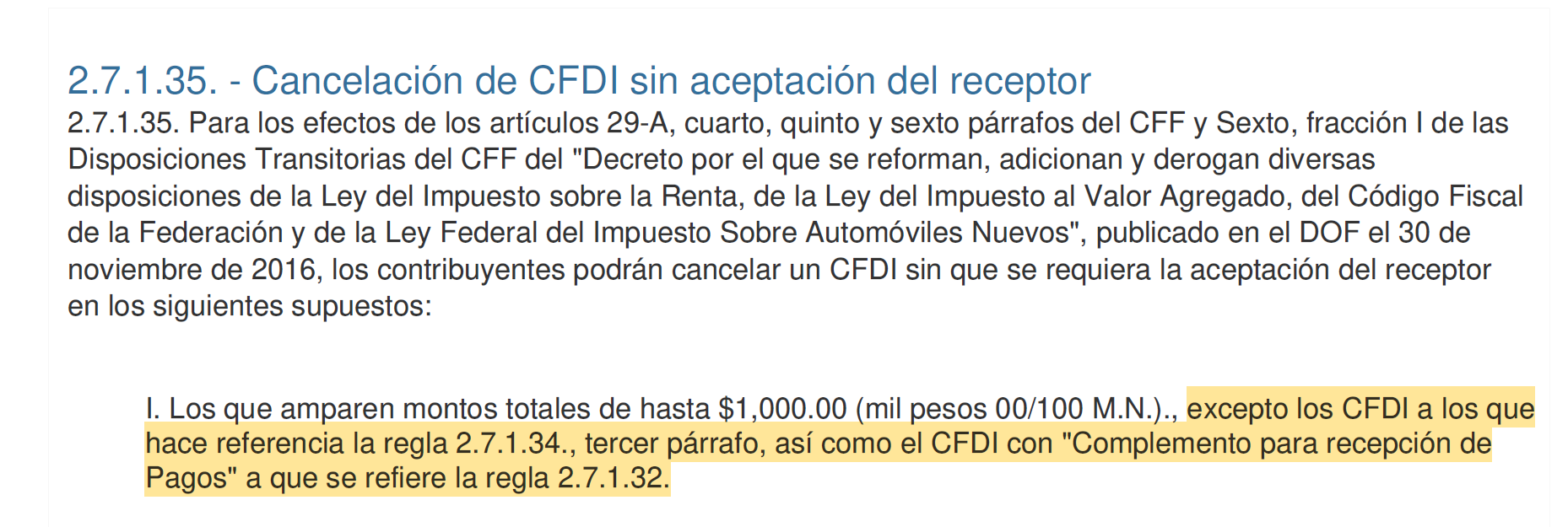
A partir del 12 de febrero se realizó una actualización en el sistema que modifica el proceso de cancelación de los Complementos de Pago (REP).
¿Qué cambió?
La opción Eliminar ya no se muestra cuando un registro tiene asociado un REP vigente, ya que este ahora debe seguir un proceso formal de cancelación, es decir, se requiere autorizacion para cancelar REP
Para realizar estre proceso debe existir un REP´s timbrado o Asociado a un cobro.
Pasos a Seguir:
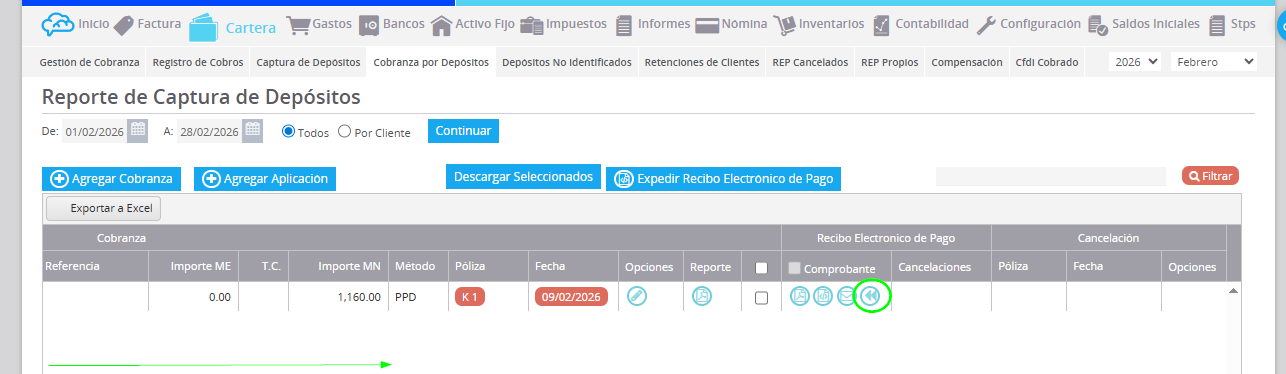
1. Vaya al módulo Cartera, menú Cobranza por Depositos
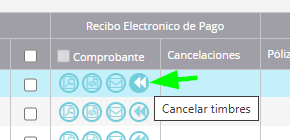
2. Ubique la cobranza relacionada al REP que desea cancelar, deslice a la derecha con la barra horizontal hasta que vea la columna Comprobantes como se muestra en la imagen, despues haga clic sobre el boton "Cancelar timbre":
El proceso de cancelacion inicia dando clic en el boton de Cancelar timbres de la columna comprobantes:
No se prodrá modificar ni eliminar la cobranza hasta que el proceso de cancelacion de REP se haya concluido.
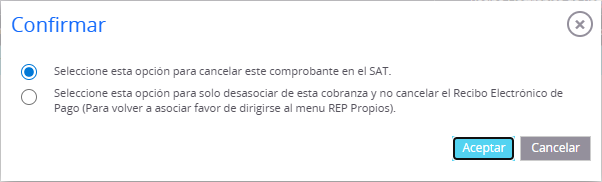
3. Al hacer clic sobre el botón Cancelar timbres de inmediato se mostrará un mensaje para que confirme la acción a realizar:
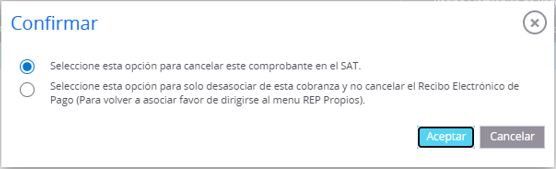
3.1 Seleccione la primer opción para que se envíe la solicitud de cancelacion al SAT y que el cliente pueda aceptar o rechazar la solicitud
-El REP en trámite de CANCELACIÓN estará disponible en el menú REP Cancelados, desde ese menú se podrá dar seguimiento al proceso de cancelación (ver punto 5)
3.2 Seleccione la segunda opción si tuvo algun error en el registro de la cobranza y desea corregir, con esta opción solo se desasocia(separa) el REP timbrado del registro contable, lo que hace posible editar y despues asociar nuevamente.
Muy importante: Hay datos que se pueden editar con esta opción como fecha, referencia, banco, observaciones, pero datos fundamentales que aparecen en el REP como la factura pagada, la cantidad, el cliente, el importe no es posible editarlos ya que no corresponderia con la informacion del XML.
-El Rep Desasociado(separado) estará disponible en el menú REP propios, se podrá asociar manualmente.
4. Al seleccionar la primera opcion aparecera un aviso: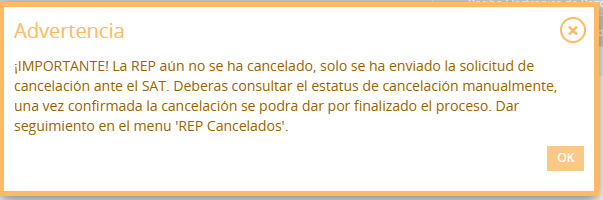
Haga clic en botón OK par que se cierre el aviso.
5. Para revisar el estatus del comprobante vaya al módulo Cartera, menú REP Cancelados, en esta pantalla podrá utilizar los Filtros, despues de clic en botón Continuar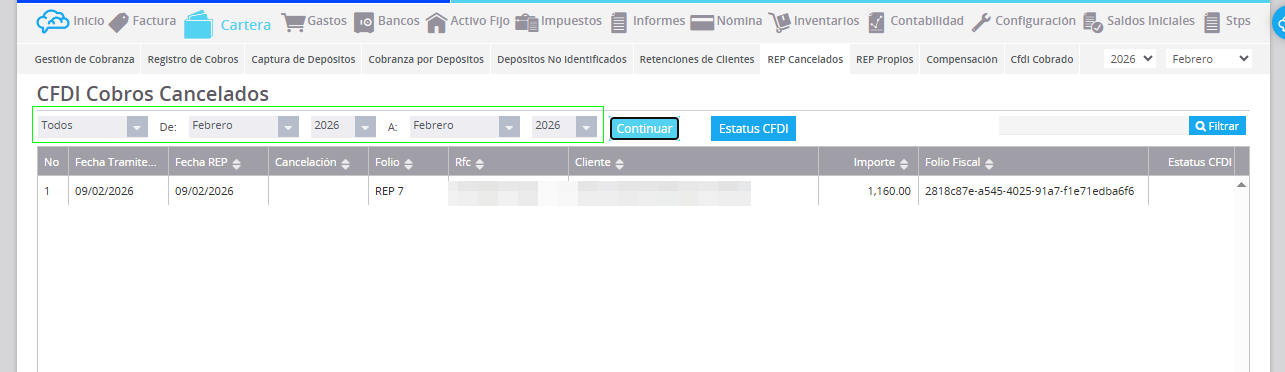
5.1 Utilice los filtros para revisar con mas detalle, puede seleccionar por estatus y rango de la consulta, despues de clic en botón Continuar: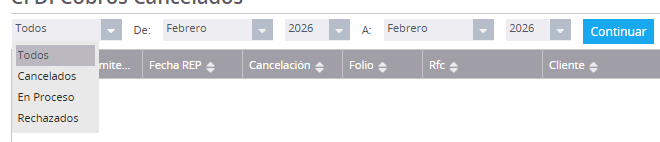
6. Deslice totalmente hacia la derecha para consultar el estatus de documento:
- Hasta encontrar el botón consulta de detalles, al hacer clic el sistema consultara el estatus en el SAT
- Cuando la solicitud sea aceptada por su cliente o venza el plazo de 72 horas de espera el sistema arojará el siguiente mensaje: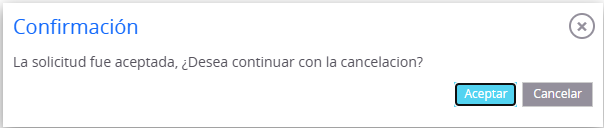 - Haga clic en el botón Aceptar para que se actualice el estatus del documento. Con esto habra terminado con el proceso.
- La columna Estatus podria tener los estados: Aceptado, Cancelado, Rechazado.
FUNDAMENTO: