
Funcionamiento:
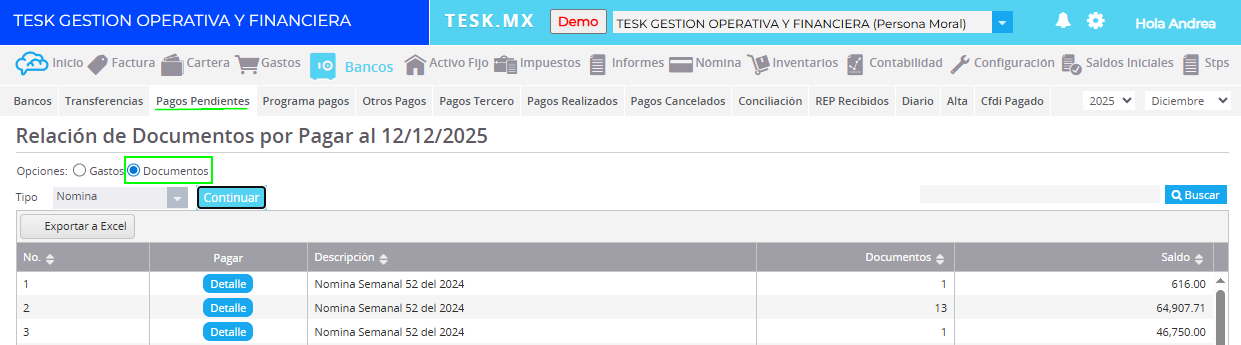
Esta funcionalidad permite que los recibos de nómina generados durante el cálculo de la nómina se visualicen en la sección de Pagos pendientes, de forma similar a como se muestran las facturas de proveedores o acreedores al momento de su provisión.
De esta manera, es posible identificar y gestionar fácilmente los documentos que están pendientes de pago, tal como se hace con las facturas de proveedores.
Relevante:
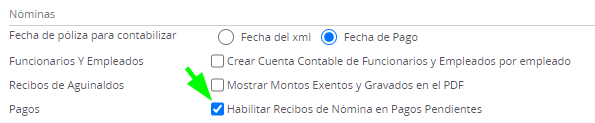
Primero Active la preferencia Habilitar Recibos de Nómina en Pagos Pendientes
Pasos a seguir
Después de Activada la funcionalidad "Habilitar Recibos de Nómina en Pagos Pendientes"
1. Regrese a menú Cálculo de Nómina, procese y después contabilice su nómina, tal como lo hace normalmente.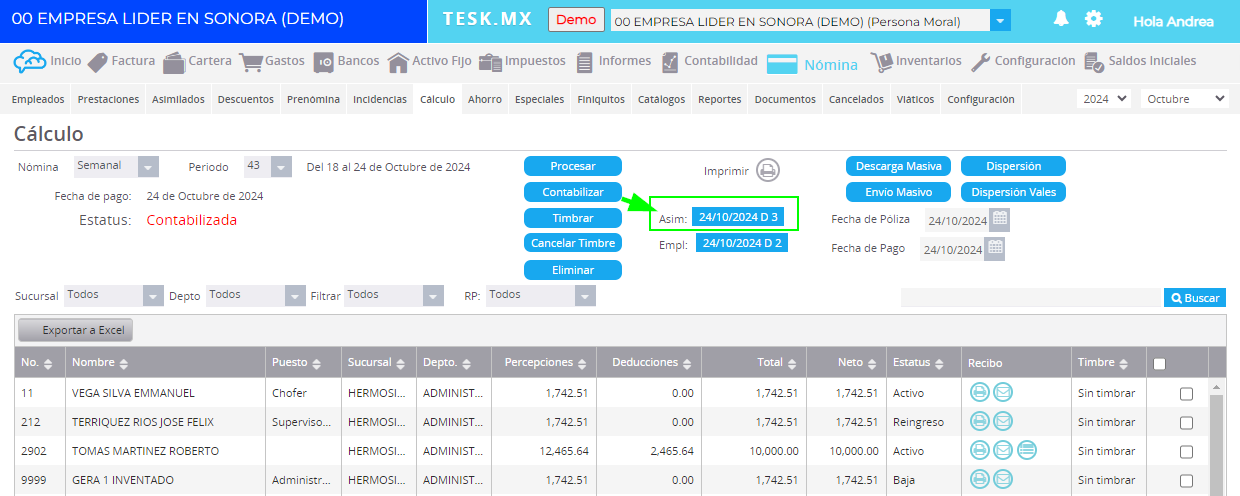
2. Para revisar o seleccionar las nominas a pagar, vaya a módulo Bancos, menú Pagos pendientes
-Selecione el filtro "Documentos" y de clic en boton Continuar:

3. Se mostrará un listado con las nominas que ha contabilizado:
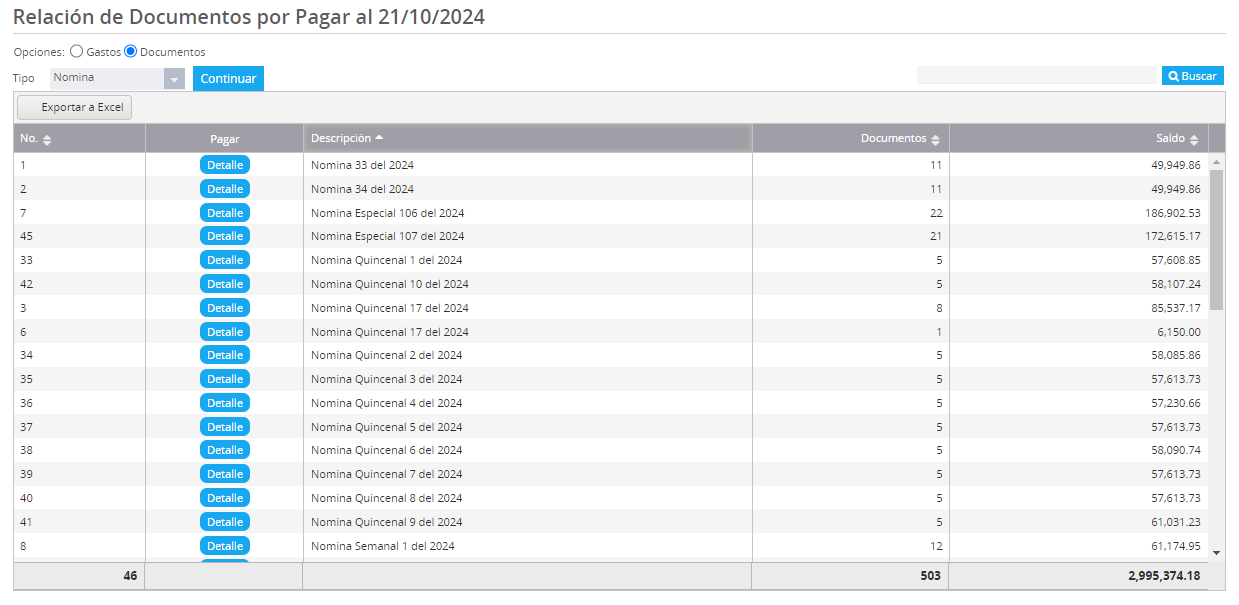
4. Para realizar el pago de alguna nómina de clic en el botón Detalle:

5. Se abrirá una ventana adicional para que seleccione los documentos a pagar:
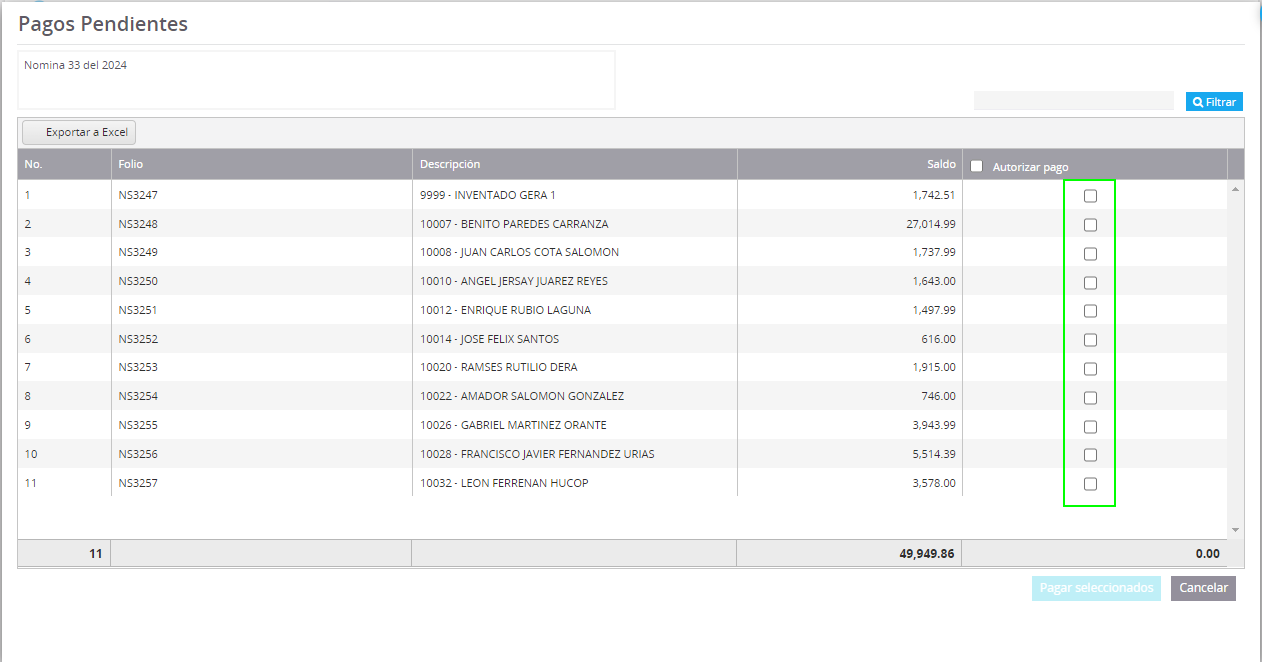
- Seleccione los documentos de acuerdo a como haya realizado el pago, dando clic en las casillas de cada documento:
-- Si el pago fue realizado individualmente tendrá que realizar varias veces la operación. es decir, registrar el pago uno por uno.
-- Si el pago fue realizado por medio de dispersión y en su banco aparece el total de la nomina entonces puede seleccionar todos los recibos a la vez.
5. Al seleccionar recibos se activa el boton: Pagar seleccionados en la parte inferior de la pantalla: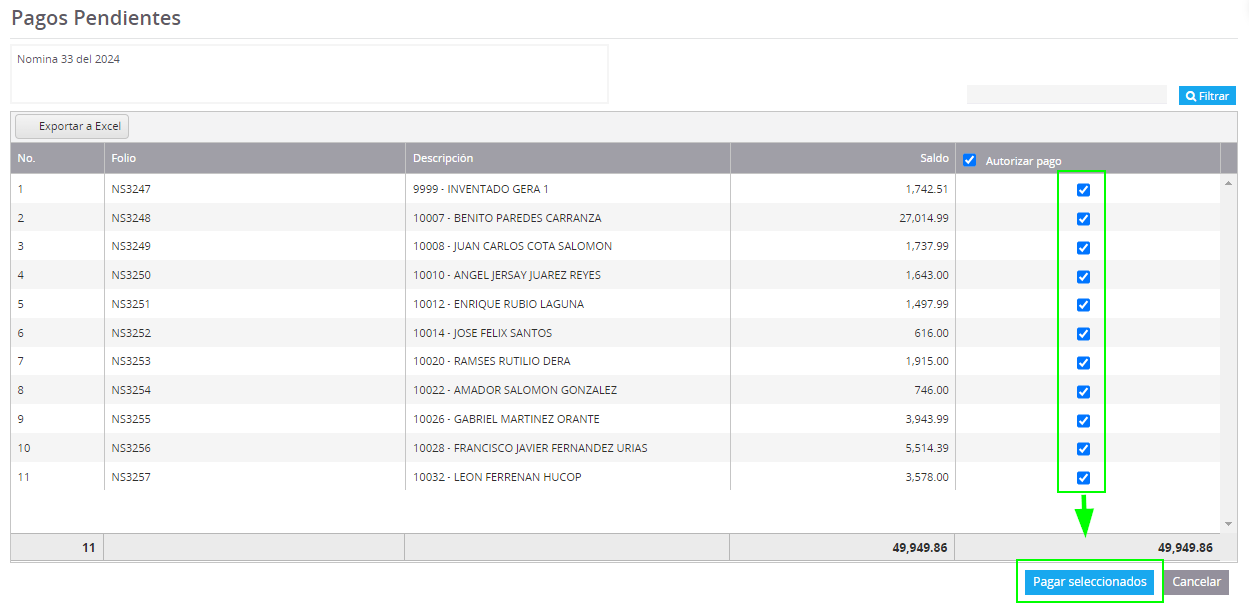
6. Se abre una ventana adicional:
-Llene los datos del pago y fecha y de clic en el boton Guardar para terminar
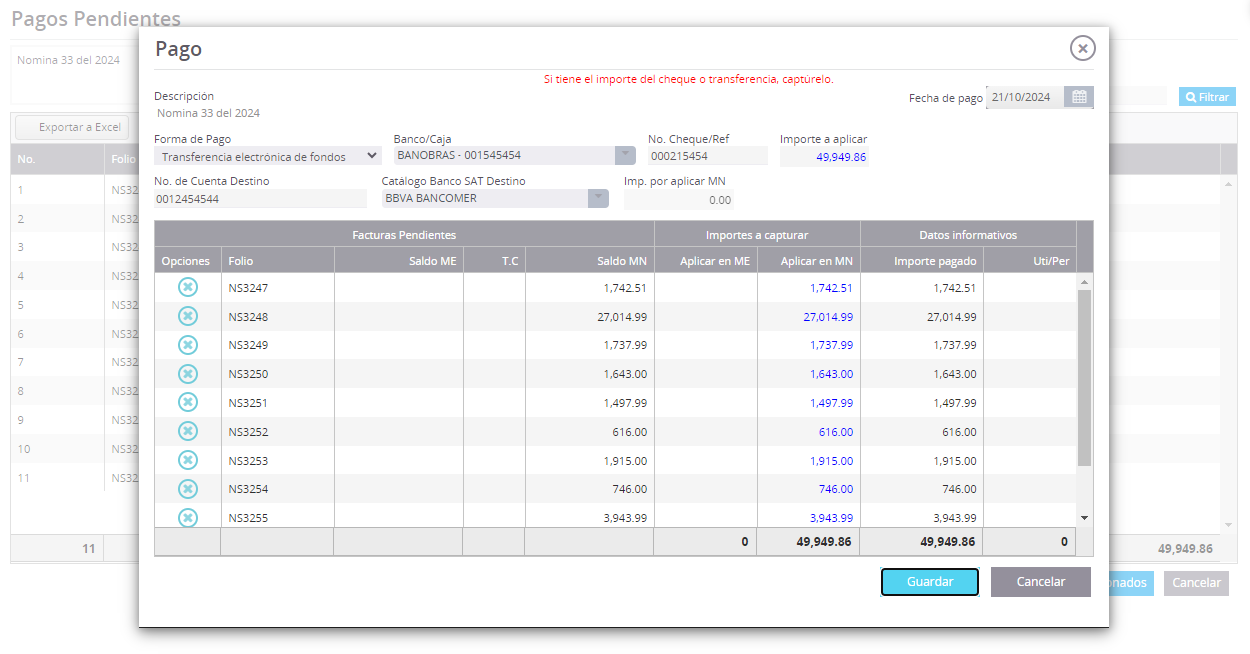
Consulte los pagos de Documentos de nómina
Para consultar la informacion de los pagos de nómina vaya a Pagos realizados, seleccione el filtro "Documentos" y de clic en consultar: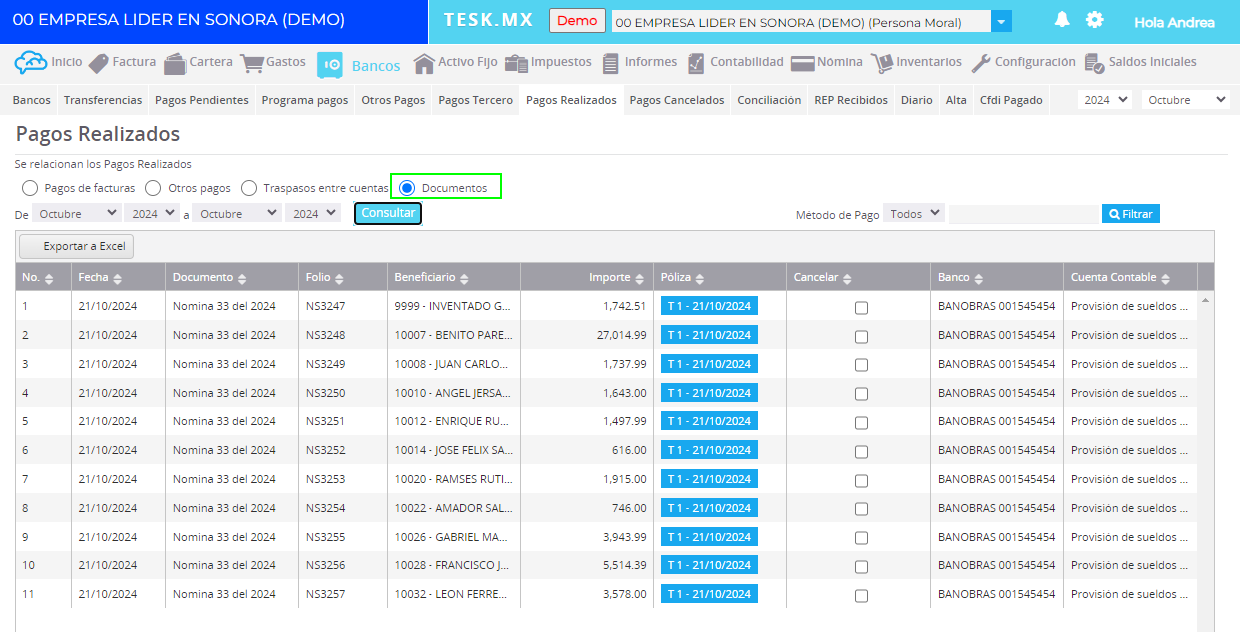
Para eliminar un pago
- En la misma pantalla de consulta de pagos realizados, haga clic en la casilla que corresponde al pago que desea eliminar:

- De inmediato aparece un mensaje de Confirmación
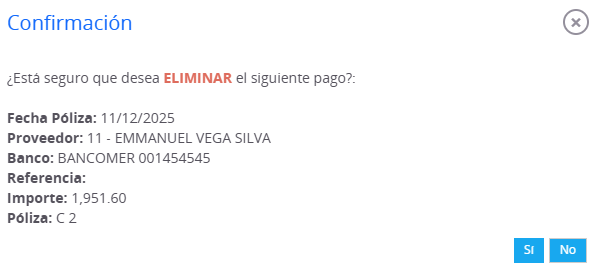
- De clic en botón Si y se habrá borrado.
-- Es importante que la fecha de consulta sea del mismo mes que el priodo de operaciones: