Entrega de viáticos
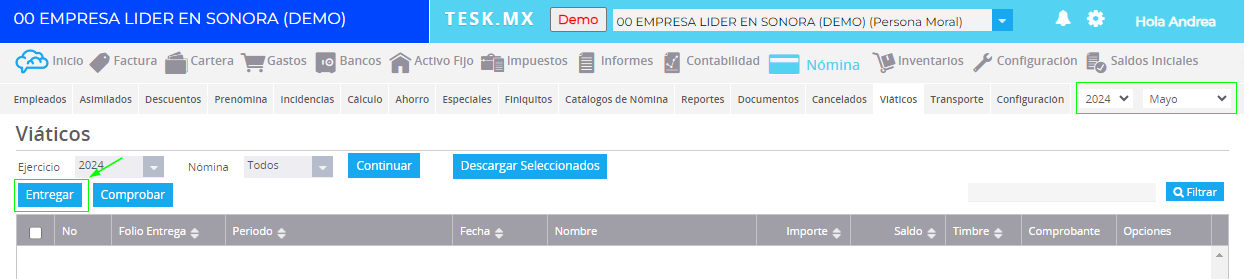
1. Vaya al módulo de Nóminas, menú Viáticos y de clic en el botón Entregar
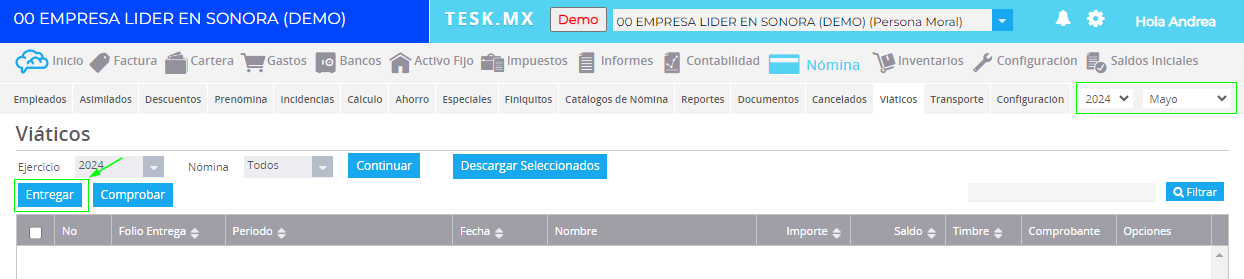
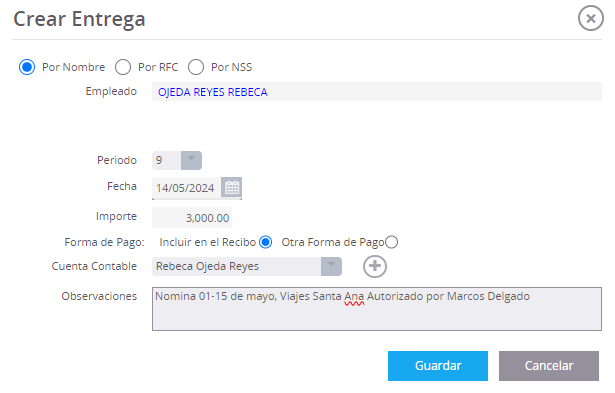
2. Se abrirá a una ventana donde deberá llenar los datos de la entrega de los viaticos:
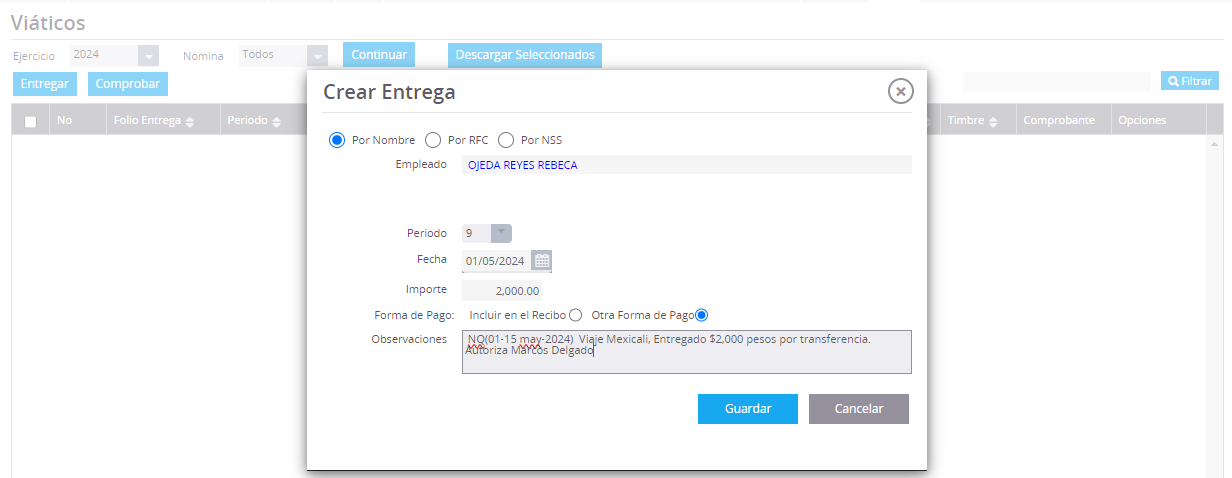
- Comience seleccionando al empleado
- Seleccione el período de la nómina donde entregara el Viatico
- Capture la Fecha de entrega
- Capture el Importe a entregar
- Seleccione la forma de Pago: Incluir en el Recibo u Otra forma de Pago
__________________________________________________________________________________________________________________________________
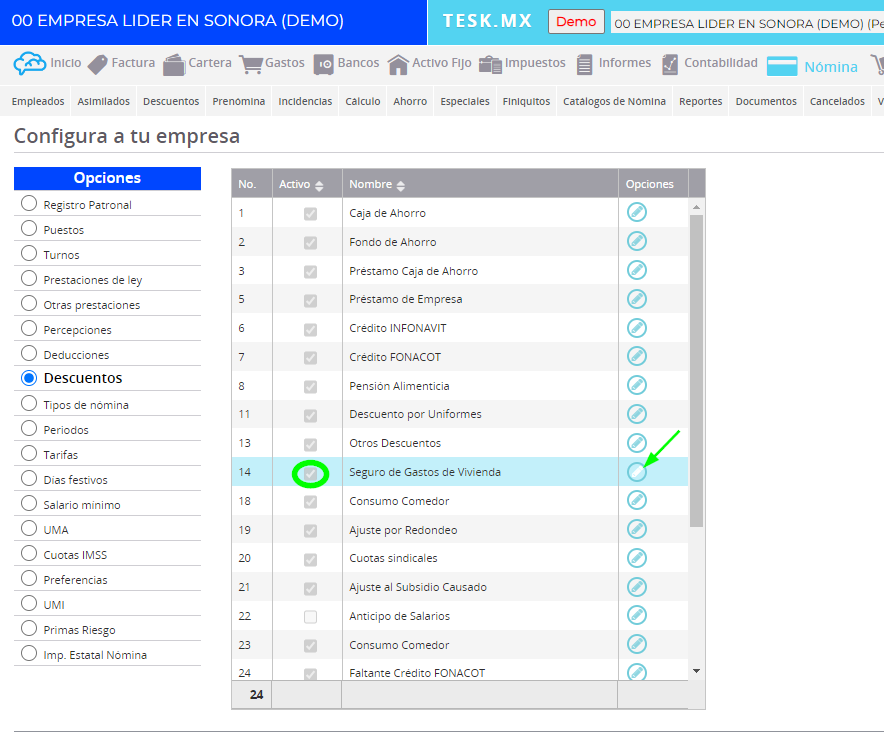
-- Incluir en Recibo significa que se agregará un concepto en el recibo de la nomina seleccionada, con la cuenta de deudores diversos que seleccione, en caso de no existir, deberá crearla:
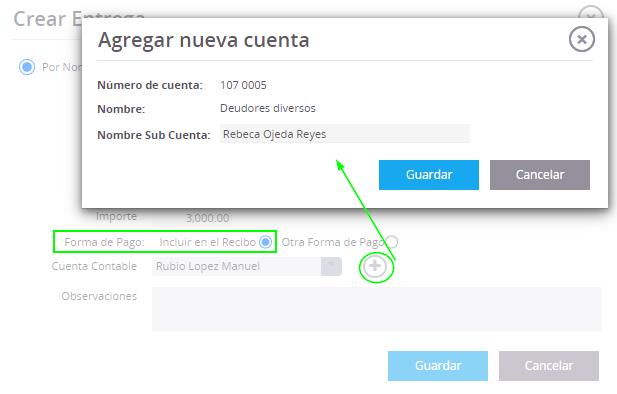
-Ejemplo de como se observa en el recibo: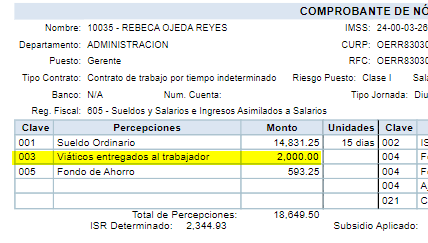
-Al contabilizar la nómina, se agregará a la póliza la cuenta de deudores diversos seleccionada.
-Agregue Observaciones que en el futuro le ayuden a identificar las entregas, ejemplo:

__________________________________________________________________________________________________________________________________
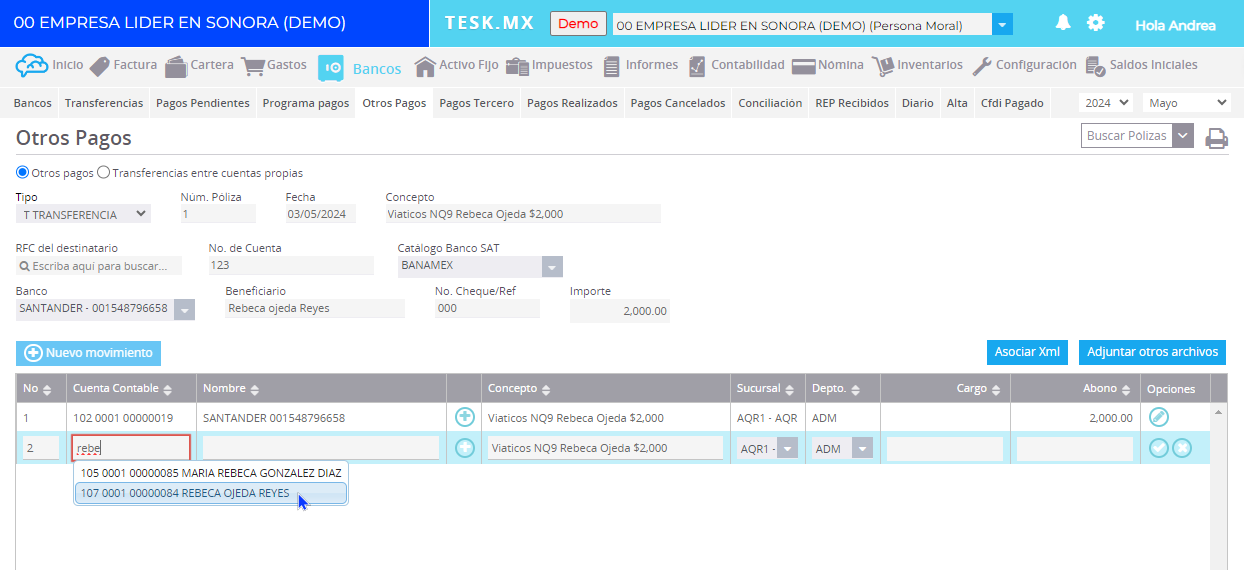
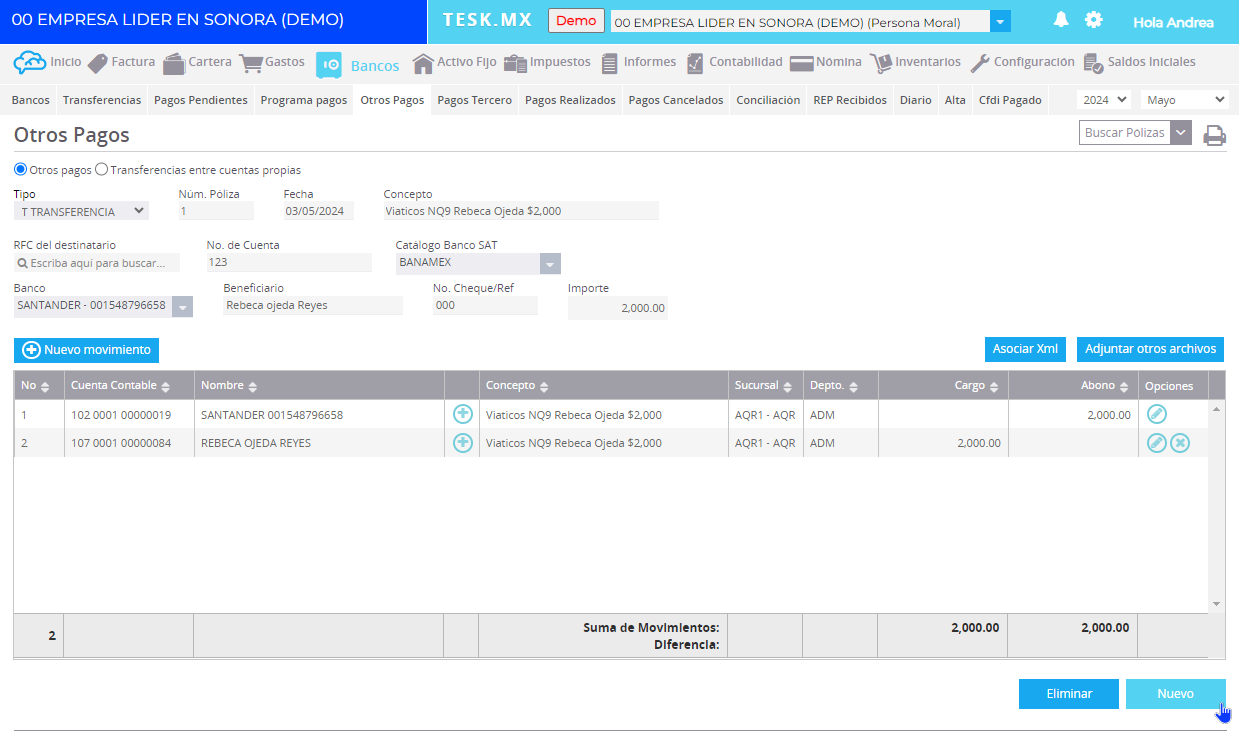
--Otra forma de Pago significa que se entregó los viaticos vía transferencia desde otros pagos, o Contabilidad póliza, cargando a la cuenta de Deudores Diversos del empleado.
-si no se ha realizado la transferencia deberá realizarse despues.
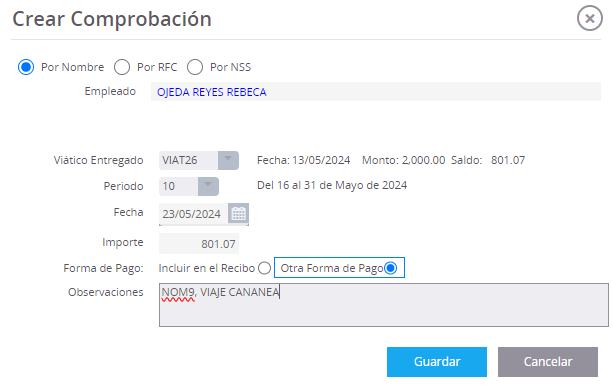
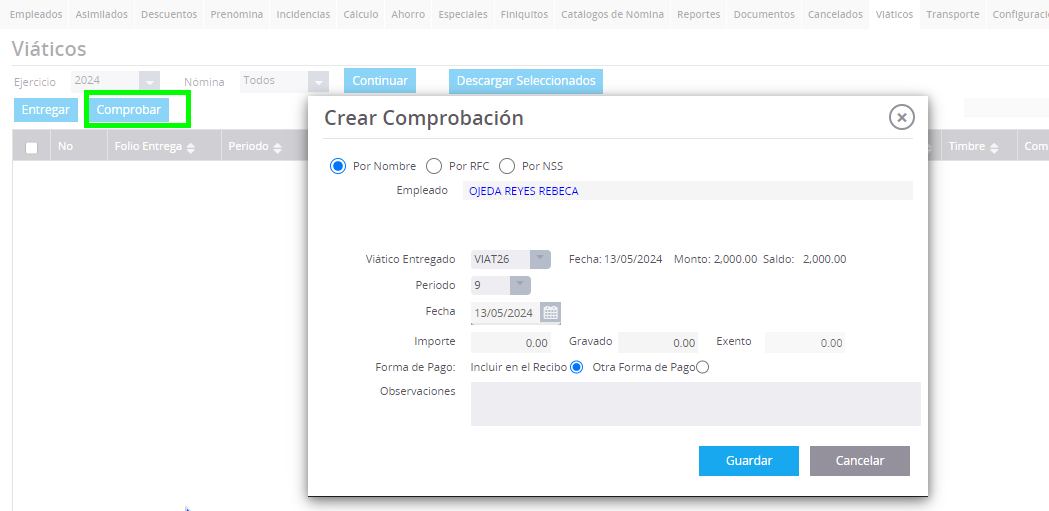
-Capture el nombre del empleado
-Seleccione el folio del viatico que desea comprobar
-Seleccione el periodo en el que realiza la comprobación
-Capture el importe que comprobará
-Seleccione la forma de pago: Incluir en el Recibo u otra forma de Pago
-sELECC
__________________________________________________________________________________________________________________________________
3. Una vez guardado, se visualizarán los viaticos de la siguiente forma:
- Se asigna un folio a cada entrega, ejemplo VIAT1, VIAT2 consecutivamente
- Se muestran información sobre la entrega y su estado
-Sobre le mismo renglon, se puede observar la columna comprobante:
-Se visualiza el PDF, se envía por correo y se puede timbrar la entrega.
(es importante que los datos del empleado sean correctos, ya que el sistema validará y si algo falta no podrá timbrar.)
- También se observa la columna Opciones, donde se puede editar y eliminar la entrega o consultar las comprobaciones aplicadas.

____________________________________________________________________________________________________________________________________
Comprobar viáticos
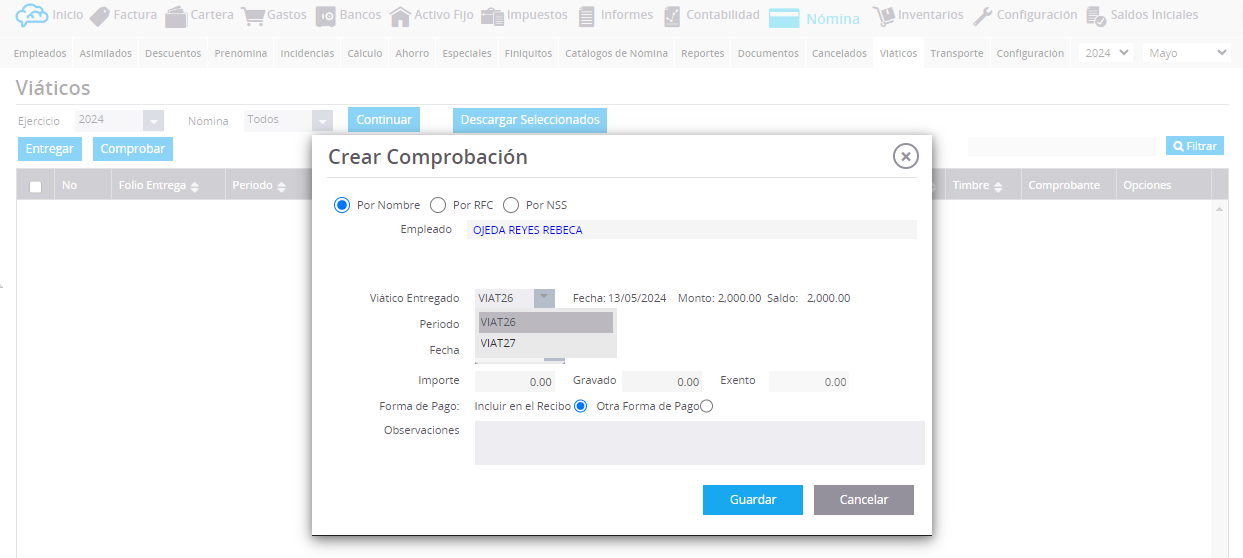
1. Vaya al módulo de Nóminas, menú Viáticos y de clic en el botón Comprobar
2. se abrirá una ventana adicional, seleccione el nombre del Deudor Diverso:
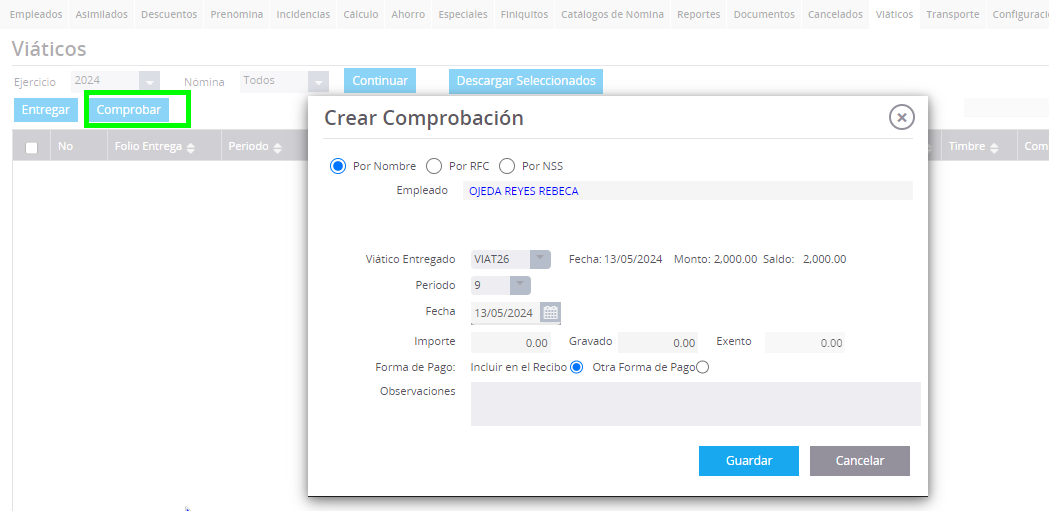
-También seleccione el folio del viático que desea comprobar, ejemplo: VIAT26 como en la imagen
-Seleccione el periodo en el que esta realizando la comprobación (podría ser en el mismo mes o en otro)