
Para realizar compras de productos o subir existencias iniciales, primero es necesario que existan esos productos. Al darlos de alta especificamos sus características, como código, descripción, unidad de medida, precio, si pertenece a una linea determinada, almacén donde se utiliza entre otros detalles.
El alta del producto puede realizarse en 3 momentos:
1. Al configurar el sistema de inventarios, en la opción Producto.
2. Al realizar una compra de productos.
3. Directamente yendo al menú productos y realizando el alta.
Pasos a seguir:
1. Usaremos el alta de producto desde la Configuración del módulo.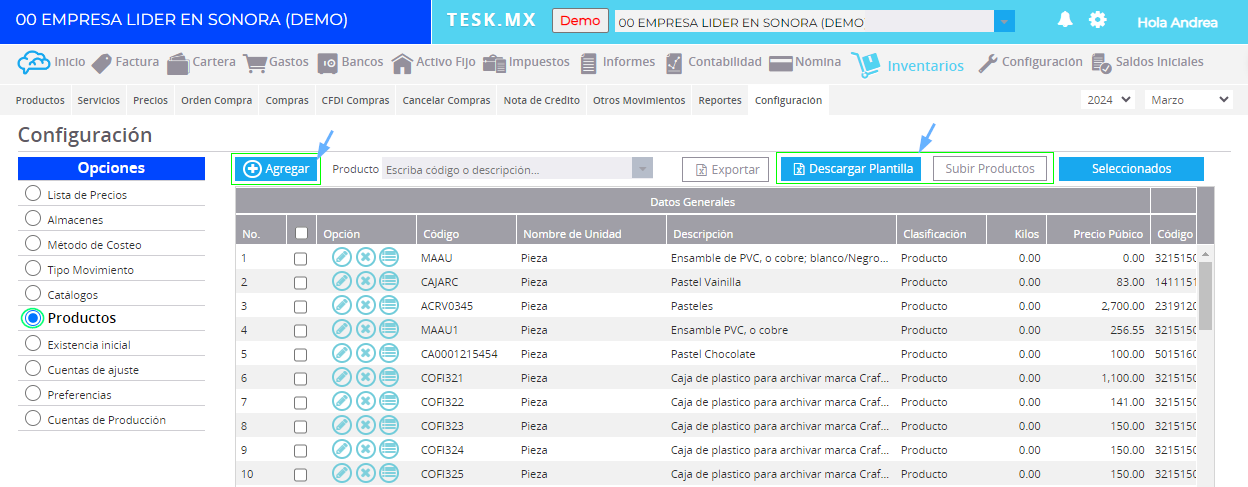
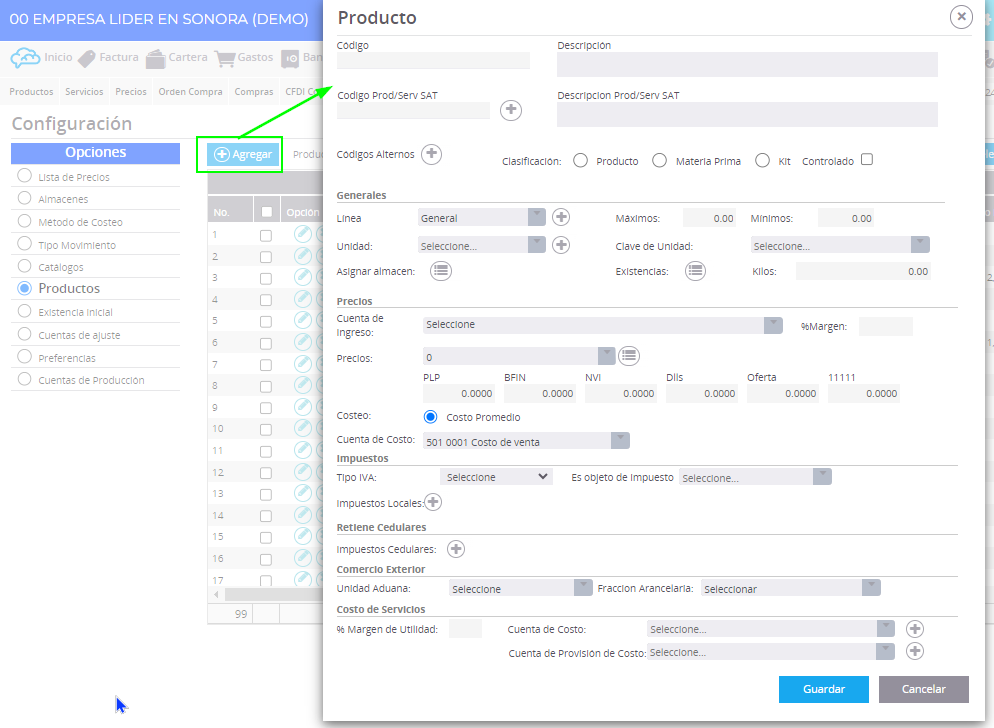
2. De clic en el boton Agregar, se abrirá una ventana adicional:
3. Comience llenando desde arriba y hacia la derecha, ejemplo: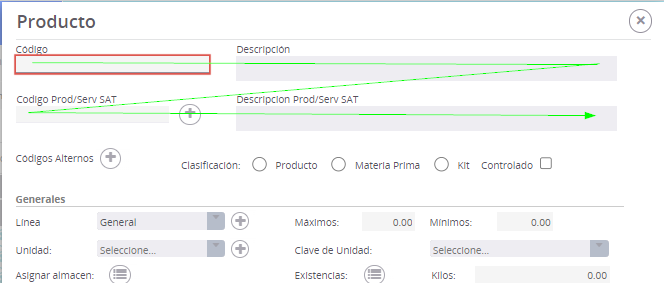
4. Capture Código, puede ser un dato inventado o puede usar el numero que viene en el empaque como: codigo de barras, SKU, # de parte
- Hay empresas que forman su código basado en caracteristicas de los productos, ejemplo:
Cable rojo calibre 12, codigo: CA-RED-CAL12
- Tambien puede basarse en el codigo que viene en la factura de su proveedor, de esa forma cuando registre la compra el sistema detectará el codigo y lo reconocerá como uno que ya existe en el sistema.
5. En Descripción Capture las caraceristicas de su producto, asi se mostrará en la factura de venta o cotizaciones
Ejemplo: Cable de Cobre Rojo Calibre 12 Redford 100 mts
6. Codigo Prod/Serv SAT es es una clave estandarizada definida por el SAT
Su función es clasificar los productos o servicios que una empresa vende o factura, utilizando un código oficial que el SAT reconoce
Es un código numérico de 8 dígitos.
No describe el producto exacto de la empresa, sino una categoría fiscal del SAT.
El usuario debe seleccionar la clave que más se aproxime a lo que vende.
El catálogo lo publica el SAT y se actualiza periódicamente.
Ejemplo:
43211706 – Computadoras portátiles.
Puede usar el buscador o revisar la factura de su proveedor.
7. La Descripcion Prod/Serv SAT se llenara automaticamente al capturar el codigo prod/serv
8. Codigos Alternos se refiere a un codigo adicional que se utiliza cuando se compra el mismo producto con codigo diferente, generalmente cuando se compra a distintos proveedores
- Lo que hace es fusionar el producto independientemente de a cual proveedor se compre la existencia se sumara en un solo producto.
9. En la Clasificación se debe especificar si será Producto, Materia Prima o KIT
10. En Linea si usted no maneja lineas seleccione la linea General que existe por dafault, si quiere comenzar a utilizarlas Consulte la solución Catalogos
11. Sobre Máximos y mínimos se agregan las cantidades correspondientes para que el sistema calcule si es necesario reabastecer o si estan excedidos.
Consulte la solución: Reabastecimiento
12. Campo Unidad Revise que la unidad de medida que necesita exista en la lista, y seleccione la adecuada para le producto.
-si no aparece puede crarla con el icono +
13. También se debe asignar la Clave de Unidad del catalogo del sAT, ejemplo: H87 (pieza), E48 (servicio)
15. Asigne Almacen al producto. Haga clic en el botón para que se abra la lista de Almacenes y seleccione el o los almacenes donde se maneje ese producto. IMPORTANTE debe seleccionar minimo 1 almacen.
16. La casilla Inactivar solo se utiliza cuando desea que ya no aparezca ese producto al facturar (cuando aplique)
17. El campo Kilos se llena cuando ese producto tiene control de peso. (cuando aplique)
18. Localizacion se refiere a la clave de ubicacion del producto dentro del almacen (cuando aplique)
19. Seleccione la Cuenta de Ingreso, la cual se utilizará para que el sistema genere la poliza contable automaticamete
Ejemplo:
401 0001 Ventas y/o servicios gravados a la tasa general,
401 0004 Ventas y/o servicios gravados al 0%
entre otras cuentas, revise la lista.
20. El campo % Margen, funciona cuando se utilizan Precios automaticos, esto se configura en la configuracion de listas de precios.
21. En el campo Precios puede seleccionar el almacen al que asignará precio, si no elige nada los precios seran para todos los almacenes que tenga dados de alta.
22. Campos referentes a la o las listas de precios PLP y otras que haya creado, minimo aparcera PLP, en estos campos deberá capturar el precio de venta del producto.
23. El campo Costo mostrará Costo Promedio ya se encuentra activo
24. Campo Tipo de IVA aparecerá preseleccionado dependiento de la cuenta de ingreso seleccionada en el punto 19.
25. Campo IVA Incluído se activa cuando deseamos ver el precio de venta mencionado en el punto 22 ya tiene el iva incluido.
26. El campo Es Objeto de Impuesto aparece prellenado, recomendamos que se verifique, si tiene duda consulte con su asesor contable.
27. Los campos tipo IEPS ya sea % o Cuotas se utilizan solo cuando la empresa es contribuyente IEPS
28. el campo Impuestos Locales aplica cuando aplica, se puede agregar % del impuesto, cuenta contable relacionada, nombre del impuesto, y el Tipo (si es Retencion o Traslado)
Hasta aqui puede Guardar y terminar con el llenado, son los campos indispensables.